Я использую мышь с дополнительными двумя кнопками сбоку. Настройки nanoCad (надеюсь, пока) не позволяют получить доступ к ним для привязки избранных команд. В то же время уже привык в браузерах и некоторых других приложениях использовать эти кнопки для отката (Ctrl+Z) и повтора (Ctrl+Y) отменённых операций. Было бы очень удобно “из коробки“ сразу иметь такие настройки в nanoCad.
Можно через ПО для этой мыши сделать имитацию сочетания клавиш с клавиатуры. Я обычно так настраиваю.
Имитация нажатия клавиш клавиатуры кнопками мыши возможна только для мышек с программируемыми кнопками. Такие мышки требуют установки специальных драйверов. Иногда они имеют даже собственную память для хранения конфигураций. К сожалению для меня, у меня мышка с непрограммируемыми кнопками. Польза от таких кнопок только в браузерах и приложениях, поддерживаемых операционной системой. Наверное реализация идеи задействования непрограммируемых кнопок в nanoCad невозможна или, по крайней мере, проблематична. Хотелось бы получить оценку её программистов.
Возможность находится в стадии разработки.
Актуально для версии Платформа nanoCAD 26.0
В рамках тестирования функции вы можете активировать ее следующим способом:
-
В файле
nProf.iniпо адресу C:\Program Files\Nanosoft\nanoCAD x64 26.0\
найдите раздел[\DefProf\buttons_maps\def1]и допишите туда стоки:x2_click=snone=cmd:redo^M^M
x1_click=snone=cmd:u^M^M -
Полный вид блока:
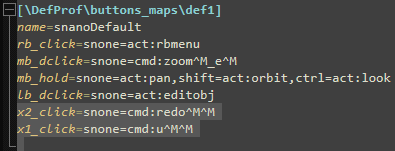
[\DefProf\buttons_maps\def1]
name=snanoDefault
rb_click=snone=act:rbmenu
mb_dclick=snone=cmd:zoom^M_e^M
mb_hold=snone=act:pan,shift=act:orbit,ctrl=act:look
lb_dclick=snone=act:editobj
x2_click=snone=cmd:redo^M^M
x1_click=snone=cmd:u^M^M -
Затем необходимо сбросить Профиль
<<Default>>!!ВАЖНО!!
Сброс профиля Default или удаление папки в реестре вернет все настройки профиля в исходное состояние!Вариант 1:
Команда OPTIONS - Профили -Выбрать профиль<<Default>>- Сбросить всеВариант 2:
В реестре удаляем папку<<Default>>
Адрес папки<<Default>>в реестре: Компьютер\HKEY_CURRENT_USER\Software\Nanosoft\nanoCAD x64\26.0\Profiles\ -
Запустите Платформу.
Загрузится чистый профиль, где активны боковые кнопки:
Кнопка Вперед - x2_click - команда REDO (Повторить)
Кнопка Назад - x1_click - команда U (Отменить) -
Вы можете редактировать команды самостоятельно, например:
x2_click=snone=cmd:re^M^M- будет запускаться команда РЕГЕН по боковой кнопки мыши -
Списка полностью поддерживаемых команд на данный момент нет, так как функционал находится в разработке.
-
После изменений для боковых кнопок в
nProf.iniнеобходимо сбрасывать Профиль.
UPD
Пример действия и описание:
rb_click=snone=act:rbmenu, где
rb - кнопка мыши (правая)
_click - модификатор кнопки мыши (нажатие)
snone - нажатые клавиши (none - нет нажатых клавиш)
act: - действие (вызов определенного воздействия)
Описание кнопок мыши
lb - левая кнопка
mb - средняя кнопка
rb - правая кнопка
x1 - первая X кнопка
x2 - вторая X кнопка
Модификаторы кнопок мыши
_hold - удержание
_click - нажатие
_dclick - двойное нажатие
Комбинации нажатых клавиш
none - ни одна клавиша не нажата
shift, ctrl, alt, x1, x2 - нажатие соответствующих клавиш, которые могут быть указаны с разделителем “+”
Пример:
mb_click=sctrl+alt=cmd:re^M^M
До нажатия средней кнопки мыши mb_click одновременно должны быть нажаты клавиши ctrl и alt (последовательность описания не важна)
Действия act:
pan - перемещение вида
orbit - простая орбита
look - направление камеры
dynamic - динамический зум
rotate - вращение в плоскости экрана
center - центрирование вида по точке
rbmenu - вызов ПКМ меню для внекомандного режима
Пример:
mb_hold=snone=act:pan,shift=act:orbit,ctrl=act:look
Для нажатой средней кнопки мыши по умолчанию зовётся перемещение вида, с shift - орбита, с ctrl - направление камеры
Команды cmd:
<команда>^M<ключ команды>^M
Вызов любой команды Платформы. Задаётся в свободной форме и зависит от команды
Пример:
mb_dclick=snone=cmd:zoom^M_e^M
В случае двойного нажатия вызывается команда Zoom Extents
rb_click=snone=act:rbmenu,shift=cmd:re^M^M
Нажатие ПКМ - вызов ПКМ меню
Нажатие Shift+ПКМ - команда РЕГЕН
mb_click=sctrl+alt=cmd:re^M^M
Нажатие Ctrl+Alt+СрКМ - команда РЕГЕН
Так же использую дополнительные кнопки в программах. На одной - удалить, длительное нажатие - F8 (орто), на другой - ESC. Очень удобно. Однако если для одной операционной системы - программа X-mouse button все решает, то вот в среде линукс уже танцы с бубнами. Это к вопросу о имитации дополнительных клавиш с “коробки”.