В данном тексте мы рассмотрим подготовку конфигурационных файлов nanoCAD для установки и лицензирования определённых модулей и управление лицензированием модулей уже установленной Платформы через реестр в ОС Windows.
Мы выполним:
- Включение и отключение установки модулей Механика и СПДС
- Задание каталога установки
- Включение и отключение лицензирования модулей 3D, Растр, Топоплан, управление очередностью запроса лицензий
- Управление запросом лицензий модулей установленной Платформы через реестр
Нам понадобится дистрибутив nanoCAD. В данном примере это NC26.0_8611.exe
Распакуем его при помощи архиватора. Я использую 7z. Получим каталог NC26.0_8611 со следующей структурой:
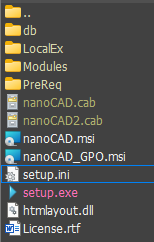
Рассмотрим параметры секции [InstallProperties], доступные для задания и редактирования:
[InstallProperties]
REGWIZARD_CHECKBOX=0
NANO360_CHECKBOX=0
AFTER_DEPLOYMENT=0
ADDLOCAL=Bin,nanoCAD,MECH_Feature,SPDS_Feature
NANOLM_VENDOR_NAME=NANOSOFT
NANOLM_LICENSE_FILE=@192.168.1.1
COMMON_FOLDER=\\192.168.1.2\Share\
UPLOAD_CMDLOG_TO_NANOSOFT_SERVER=0
REGWIZARD_CHECKBOX=0 - Чекбокс запуска мастера регистрации выключен
NANO360_CHECKBOX=0 - Чекбокс установки nano360 выключен
AFTER_DEPLOYMENT=0 - Не предполагается для настройки
ADDLOCAL=Bin,nanoCAD,MECH_Feature,SPDS_Feature - управление установкой модулей СПДС и Механика
NANOLM_VENDOR_NAME=NANOSOFT - Наименование вендора
NANOLM_LICENSE_FILE=@192.168.1.1 - Задаёт адрес сервера лицензий. Записывает значение в \HKEY_LOCAL_MACHINE\SOFTWARE\Nanosoft\License Manager\LICENSE_FILE
COMMON_FOLDER=\\192.168.1.2\Share\ - Задаёт каталог Общие файлы
UPLOAD_CMDLOG_TO_NANOSOFT_SERVER=0 - Отключение отправки анонимной статистики
1. Включение и отключение установки компонентов Механика и СПДС
Для включения установки компонентов Механика и СПДС нам необходимо внести изменения в файл setup.ini. Откроем его на редактирование в Notepad++ и добавим в [InstallProperties]:
[InstallProperties]
ADDLOCAL=Bin,nanoCAD,MECH_Feature,SPDS_Feature
Где MECH_Feature и SPDS_Feature это установка Механика и СПДС соответственно.
Результат:
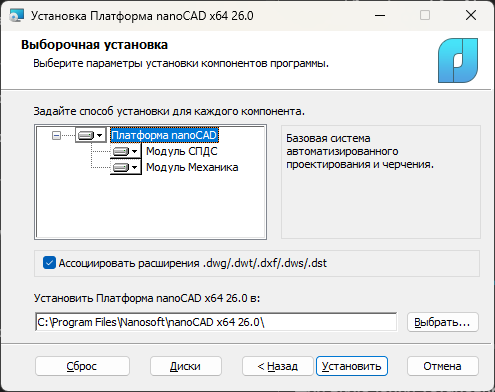
Для установки только Платформы nanoCAD, без модулей Механика и СПДС, [InstallProperties] будет выглядеть так:
[InstallProperties]
ADDLOCAL=Bin,nanoCAD
Результат:
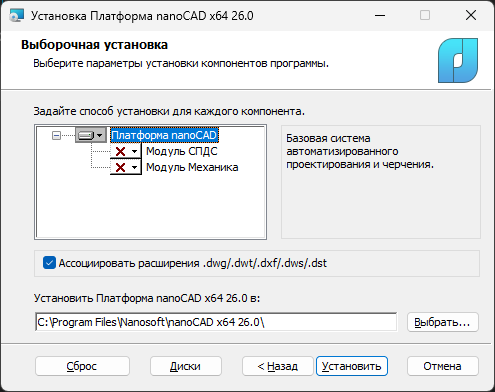
Запустите setup.exe, выполните сетевое развертывание или тихую установку.
2. Задание каталога установки
Для задания каталога установки, отличного от каталога по умолчанию, нам необходимо внести изменения в секцию *InstallProperties *в файле setup.ini. Откроем его на редактирование в Notepad++ и добавим [INSTALLLOCATION], например:
[InstallProperties]
INSTALLLOCATION=C:\Program Files\Nanosoft\nanoCAD x64 26.0
Важно: Изменять каталог установки по умолчанию не рекомендуется! При изменении каталога установки корректность работы Платформы nanoCAD не может быть гарантирована.
3. Отключение автоматического запуска мастера регистрации по завершении установки
Для отключения автоматического запуска мастера регистрации по завершении установки необходимо после создания сетевого образа добавить в раздел [InstallProperties] файла setup.ini дистрибутива nanoCAD следующее:
[InstallProperties]
REGWIZARD_CHECKBOX=0
4. Отключение автоматической установки приложения nano360
Для отключения автоматической установки приложения nano360 для совместной работы над файлами в облачном хранилище необходимо после создания сетевого образа добавить в раздел [InstallProperties] файла setup.ini дистрибутива nanoCAD следующее:
[InstallProperties]
NANO360_CHECKBOX=0
5. Задание сервера лицензий
Для задания сервера лицензий необходимо после создания сетевого образа добавить в раздел [InstallProperties] файла setup.ini дистрибутива nanoCAD следующее:
[InstallProperties]
NANOLM_LICENSE_FILE=@CORPSRV
6. Включение и отключение лицензирования модулей 3D, Растр, Топоплан и управление очередностью запроса лицензий при запуске Платформы
осуществляется через файл nProfUser.ini, который необходимо поместить в каталог \LocalEx\Program распакованного дистрибутива.
Создайте файл nProfUser.ini
В данном примере nProfUser.ini для версии 26, в котором изменили умолчательный порядок запроса проверки лицензий продуктов, поставив первой NanoBIM, выглядит следующим образом:
[\DefProf]

[\DefProf\Licensing]
SynchronizeConfig=i1
OrderCheckoutFeatures=sNanoBIM;NanoCorp;NcBuild;NcLand;NanoCAD_Plus;
Для версии 24:
В разделе Components Включены модули: 3D, Растр, Топоплан:
[\DefProf]

[\DefProf\Licensing]
SynchronizeConfig=i1
CheckProductLicenseFirst=i1
CheckProductEngineeringBimFirst=0
; 0=ACIS, 1=C3D
3DKernel=i1

[\DefProf\Licensing\Components]
CONSTRAINTS2D=i1
MODELER3D=i0
MODELER_C3D=i1
RasterTools=i1
EarthWork=i1
А также в разделе Licensing включен запрос продуктовой лицензии до корпоративной. В этом случае сначала запрашивается лицензия на Платформу nanoCAD для того, чтобы не допускать перерасход корпоративных лицензий, которые в противном случае будут расходоваться первыми:
[\DefProf]

[\DefProf\Licensing]
SynchronizeConfig=i1
CheckProductLicenseFirst=i1
CheckProductEngineeringBimFirst=0
Сопоставление настроек в nProfUser.ini и настроек Платформы nanoCAD 24 после установки (i=1 флаг установлен. i=0 флаг снят):
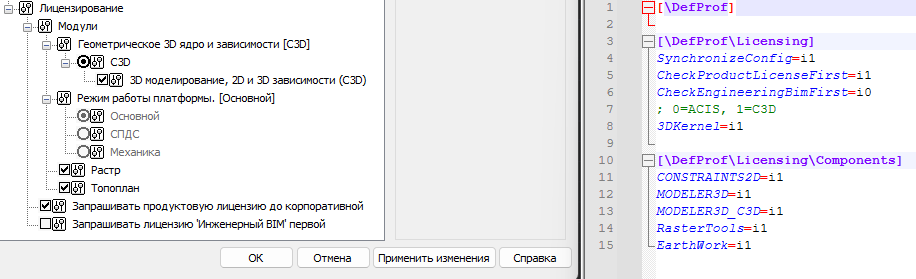
Измените настройки в nProfUser.ini в соответствии с необходимым результатом.
7. Если Платформа nanoCAD уже установлена, мы можем управлять запросом лицензий на модули через реестр.
Рассмотрим на примере версии 26 и профиля Default
По аналогии с настройкой nProfUser.ini, в профиле есть ветка Licensing
Запустите редактор реестра (regedit) и перейдите в ветку: \HKEY_CURRENT_USER\Software\Nanosoft\nanoCAD x64\26.0\Profiles\Default\Licensing
Здесь мы можем управлять настройками очередности запроса лицензий
Для версии 26:
По умолчанию параметр OrderCheckoutFeatures установлен в значение:
NanoCAD_Plus;NanoBIM;NanoCorp;NcBuild;NcLand
Для версии 24:
- Запрашивать продуктовую лицензию до корпоративной - CheckProductLicenseFirst
- Запрашивать лицензию “Инженерный BIM” первой - CheckEngineeringBimFirst
Отредактируйте ключи CheckProductLicenseFirst и CheckEngineeringBimFirst в соответствии с нужным результатом:
05 00 00 00 01 00 00 00 - включен (флаг Запрашивать продуктовую лицензию до корпоративной установлен)
05 00 00 00 00 00 00 00 - отключен (флаг Запрашивать продуктовую лицензию до корпоративной снят)
После изменения настроек в реестре выполните перезапуск платформы для того, чтобы изменения вступили в силу.
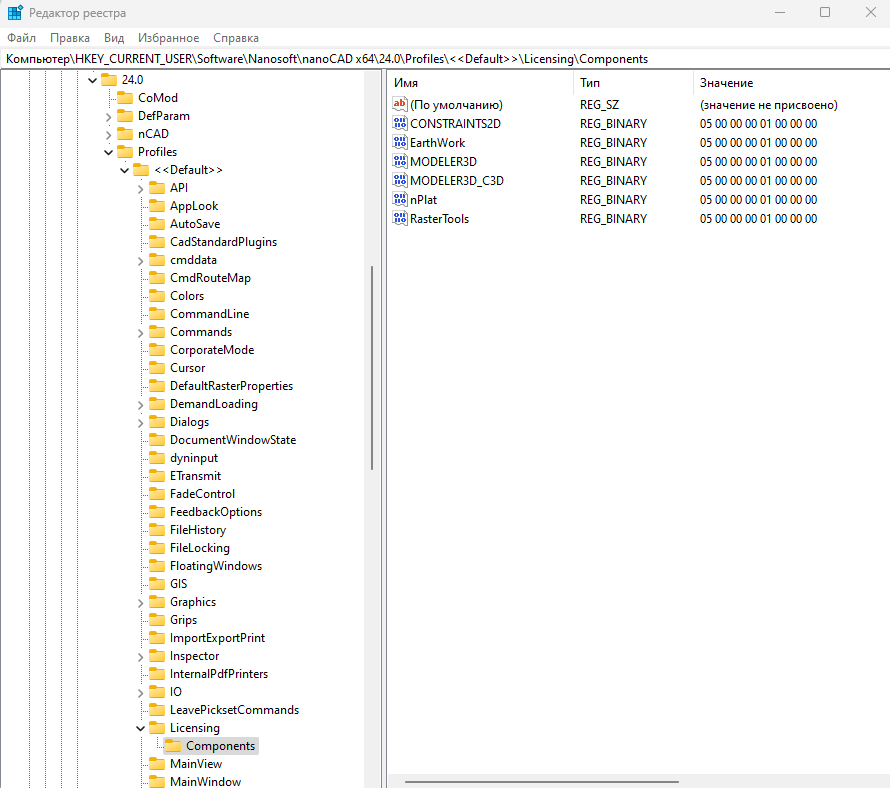
Пример реестра с окном настроек nanoCAD:
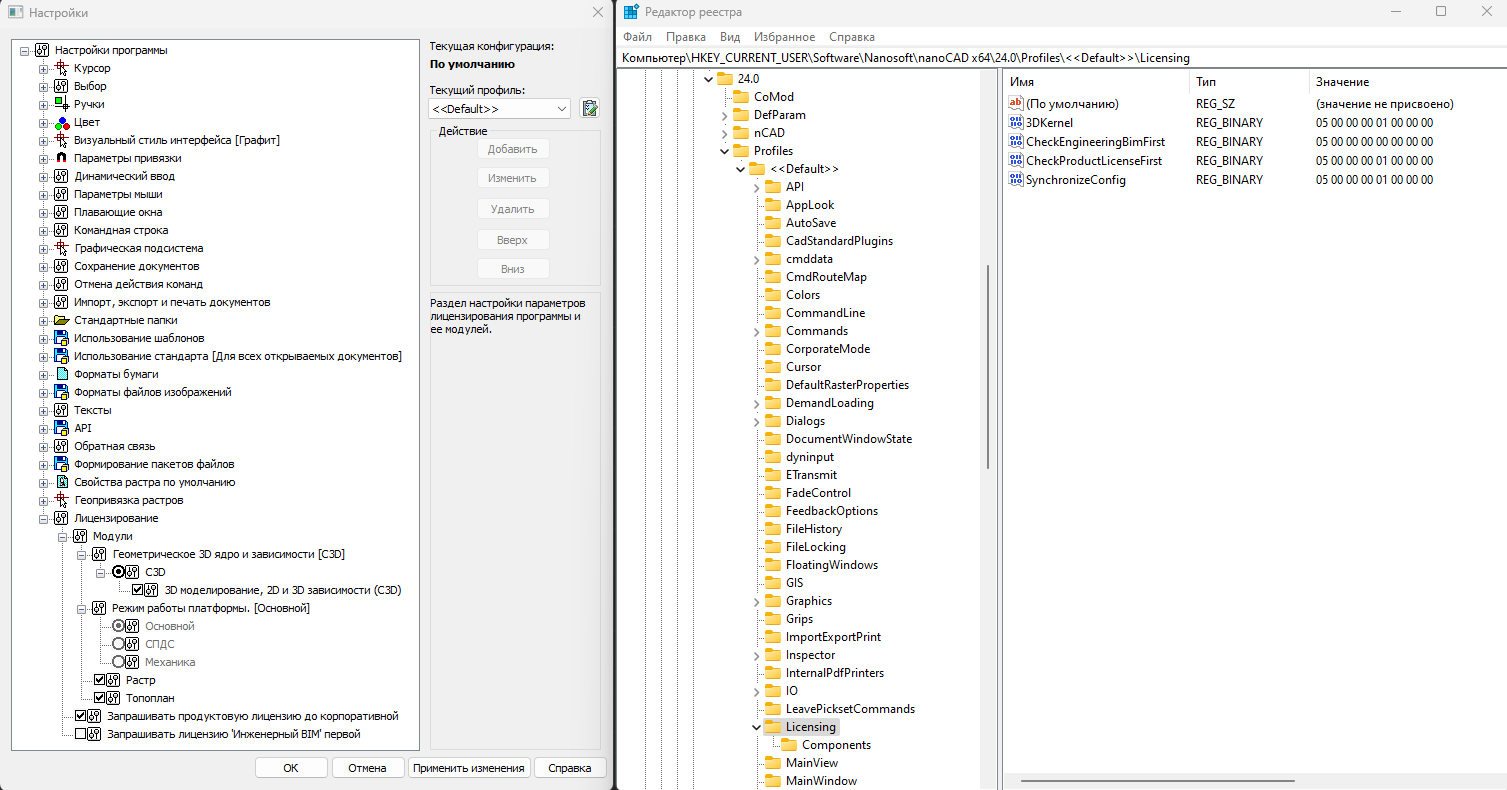
Запустите редактор реестра (regedit) и перейдите в ветку: \HKEY_CURRENT_USER\Software\anosoft
anoCAD x64\24.0\Profiles\Default\Licensing\Components
Здесь мы можем управлять запросом лицензий на модули 3D, Растр и Топоплан.
Отредактируйте ключи MODELER3D_C3D, RasterTools, EarthWork в соответствии с нужным результатом:
05 00 00 00 01 00 00 00 - запрос лицензии включен (флаг установлен)
05 00 00 00 00 00 00 00 - запрос лицензии отключен (флаг снят)