В данной инструкции рассмотрим пошаговый процесс переноса данных из базы СПДС и Механика под управлением Microsoft SQL в PostgreSQL на Linux.
Перенести данные из базы СПДС и Механика под управлением Microsoft SQL в PostgreSQL на Linux можно несколькими способами:
- Перенос отдельных папок и элементов при помощи файлов .mcdi
- Синхронизация баз данных
Перенос отдельных папок и элементов при помощи файлов .mcdi
Предварительные условия:
Установленная Платформа nanoCADс модулями СПДС и Механика последней версии на всех АРМ с которых и на которые будет происходить миграция данных.
Настроенное подключение к исходной БД Microsoft SQL на Windows.
Настроенное подключение к целевой БД PostgreSQL на Linux.
Экспорт данных из MSSQL.
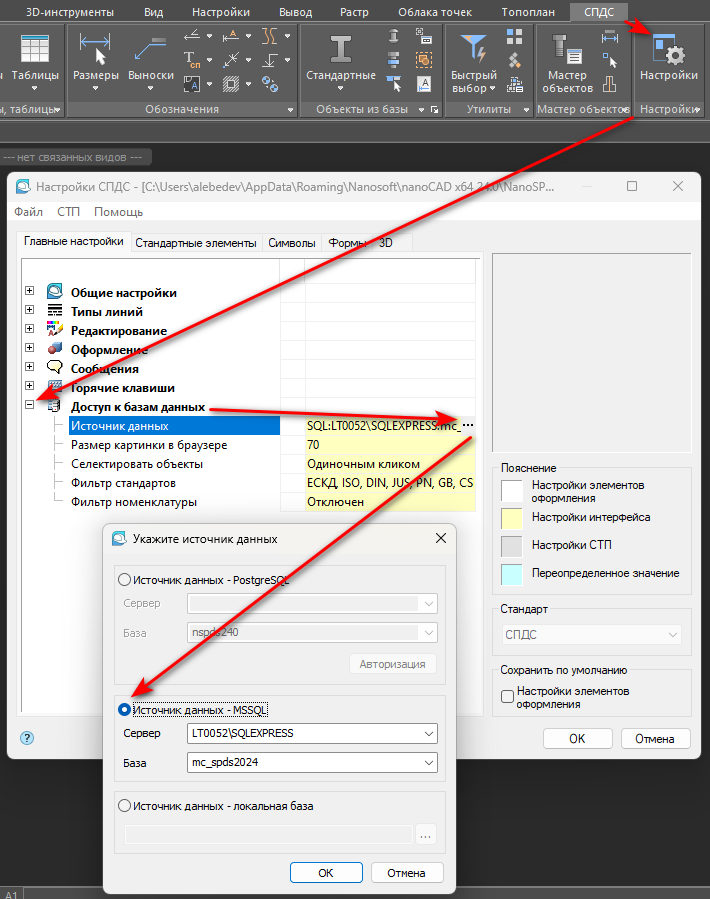
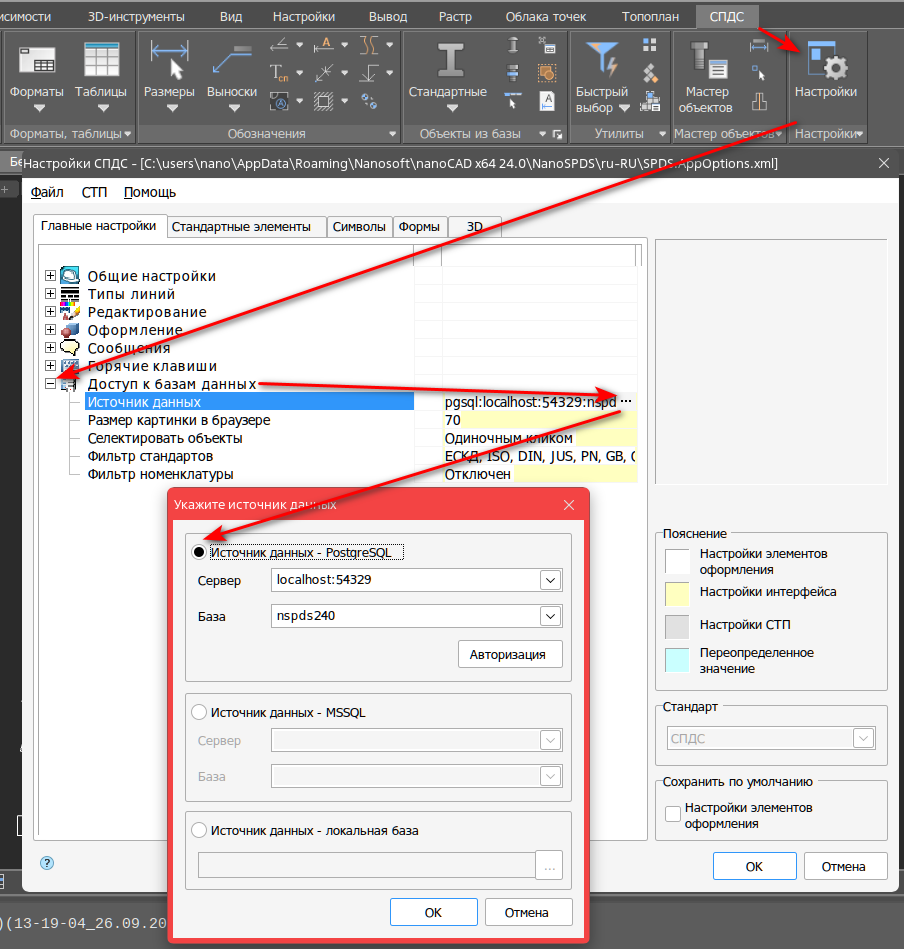
Запустите СПДС 24 на Windows, подключитесь к исходной БД Microsoft SQL, которая содержит каталоги с пользовательскими компонентами:
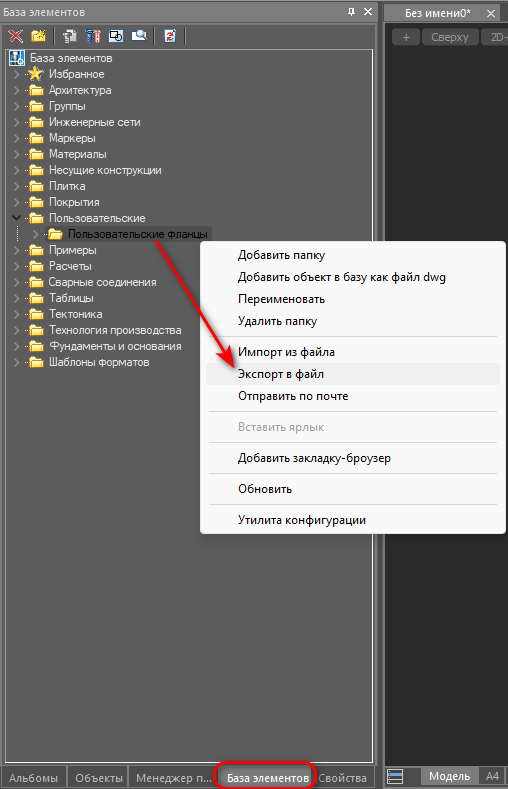
Рассмотрим перенос данных на примере папки «Пользовательские фланцы». Переходим во вкладку «База элементов», нажимаем ПКМ на выбранной папке и выбираем экспорт в файл из контекстного меню. Сохраняем файл Пользовательские фланцы.mcdi. Выполняем экспорт в файл для всех папок, которые мы хотим перенести в БД на PostgreSQL.

Импорт данных в PostgreSQL.
Запустите СПДС на Linux. Подключитесь к целевой БД PostgreSQL.
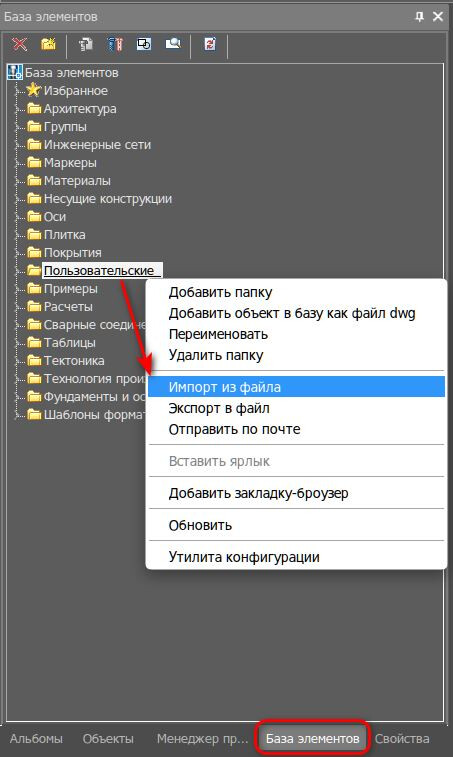
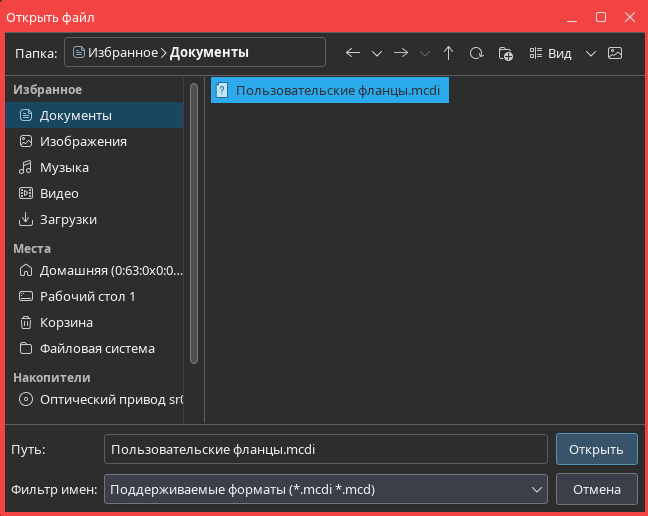
Рассмотрим импорт данных на примере папки «Пользовательские фланцы», которую добавим в папку «Пользовательские». Переходим во вкладку «База элементов», нажимаем ПКМ на папке, в которую мы хотим добавить импортируемую папку и выбираем «Импорт из файла» в контекстном меню. Выбираем файл Пользовательские фланцы.mcdi
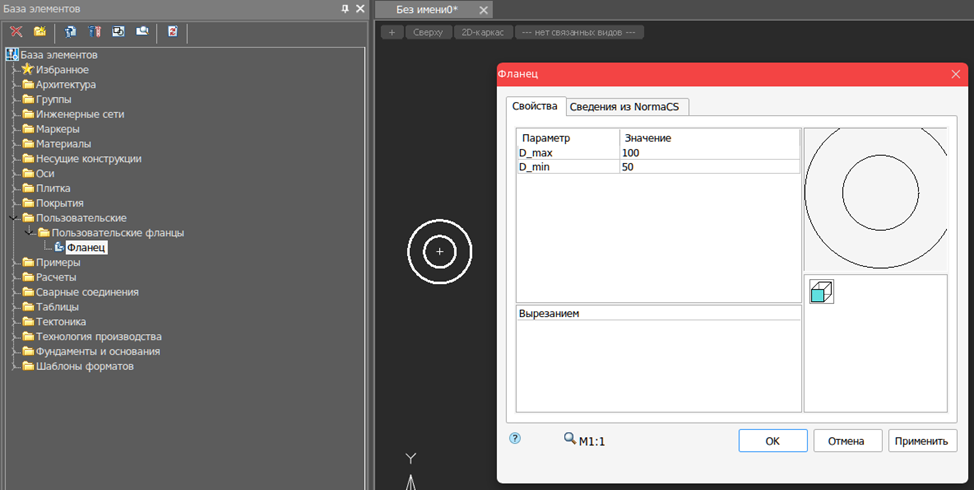
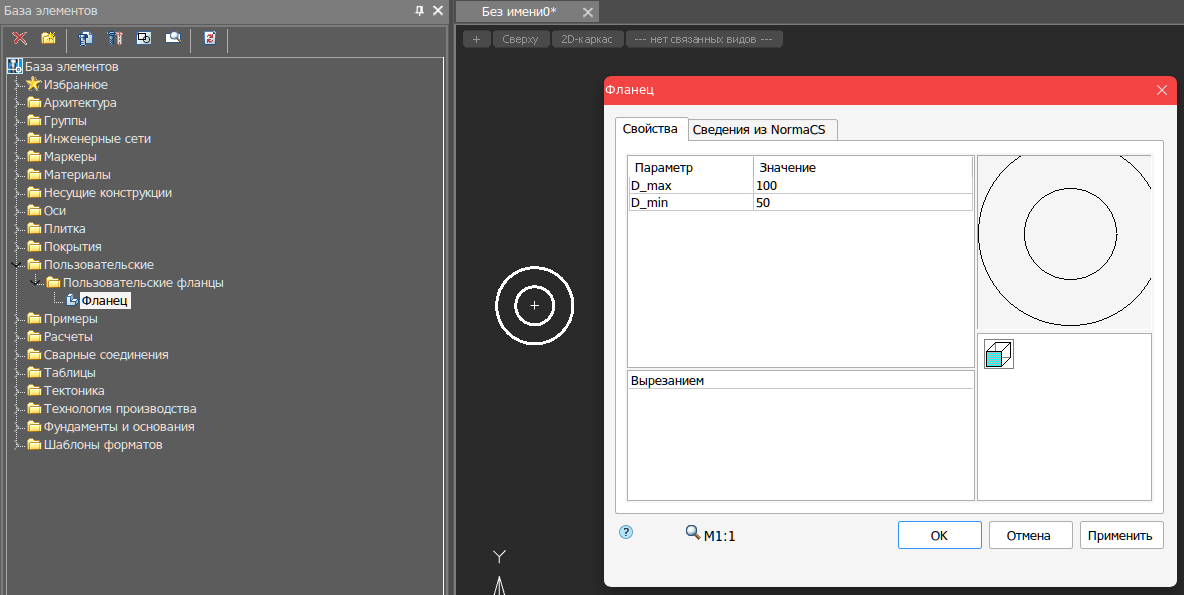
Убедимся, что импорт был выполнен корректно, структура папок соблюдена и компоненты добавляются из базы

Синхронизация баз данных
Предварительные условия:
Исходная БД Microsoft SQL на Windows.
Целевая БД PostgreSQL на Linux.
Установленная Платформа nanoCAD с модулями СПДС и Механика последней версии на всех АРМ с которых и на которые будет происходить миграция данных.
Настроенное подключение к исходной БД Microsoft SQL и целевой PostgreSQL на Windows.
Настроенное подключение к целевой БД PostgreSQL на Linux.
Выполните настройку подключения к целевой БД PostgreSQL на Linux, которую мы будем синхронизировать с исходной БД Microsoft SQL на Windows:
Разрешите удаленные подключения к серверу:
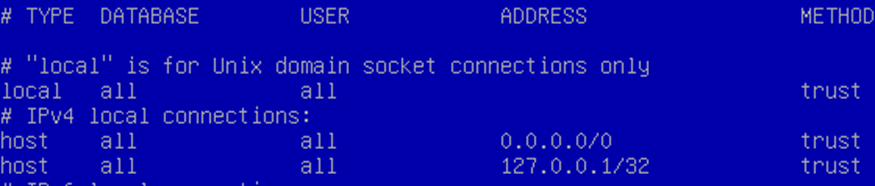
Открыть на редактирование файл /opt/nanosoft/postgresql/ncad-database/ncad-data/pg_hba.conf
В данном примере разрешим подключения с любых адресов:
host all all 0.0.0.0/0 trust
Для настройки подключений в вашей сети обратитесь к вашему системному администратору.
- Разрешить прослушивание запросов на всех IP-адресах (*):
Открыть на редактирование файл /opt/nanosoft/postgresql/ncad-database/ncad-data/postgresql.conf
Прописать: listen_addresses = '*'

- Перезапустить службу:
sudo systemctl restart ncad-pgsql
Проверка работы сервера:
Проверить статус службы: sudo systemctl status ncad-pgsql
Посмотреть лог службы: sudo journalctl -xe
Проверить порт: ss -tulpn | grep 54329
(PostgreSQL с базами работает на порте 54329)

На Windows запустите СПДС, добавьте подключение к целевой БД PostgreSQL на Linux:
Логин: mclogin
Пароль: mclogin
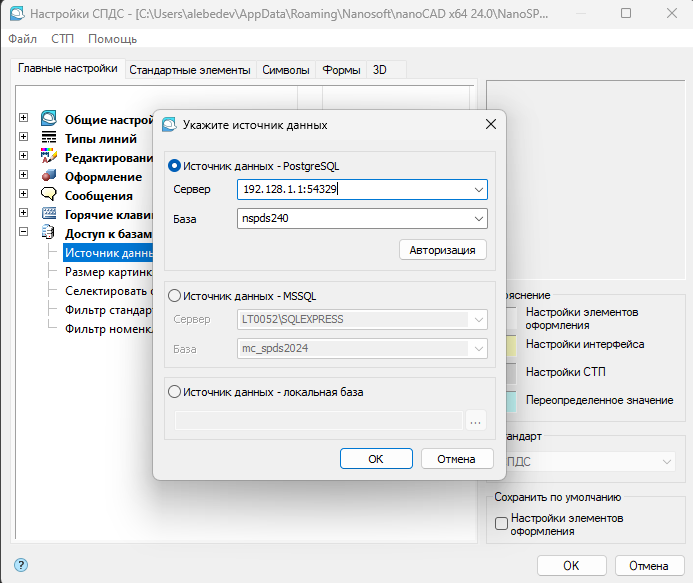
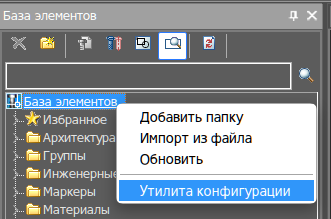
На Linux запустите СПДС, нажмите ПКМ на База элементов, выберите из контекстного меню Утилита конфигурации:
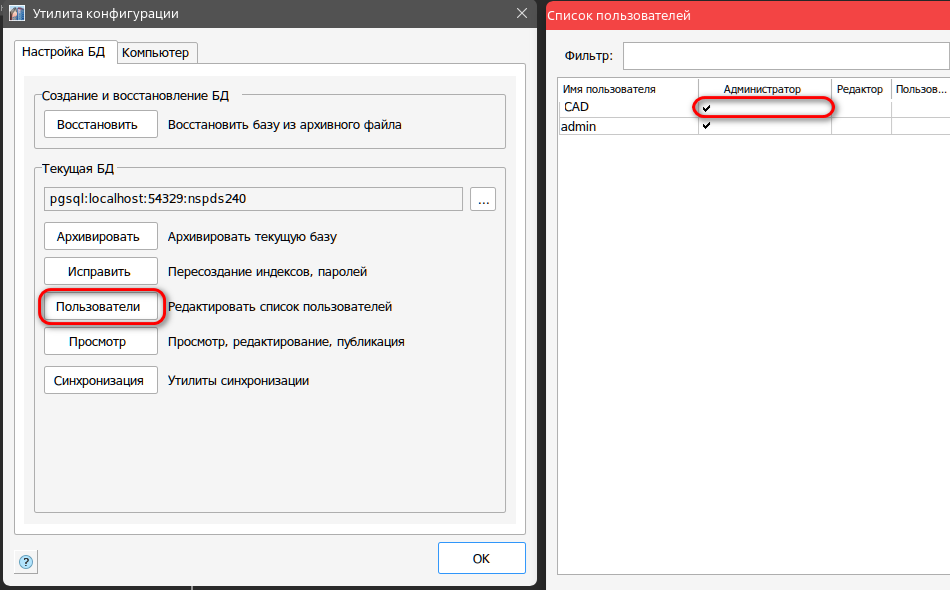
Перейдите в Пользователи и предоставьте права администратора подключенной к целевой БД PostgreSQL Windows-машине:
На Windows запустите СПДС, нажмите ПКМ на База элементов, выберите из контекстного меню Утилита конфигурации:
Выберите Синхронизация:
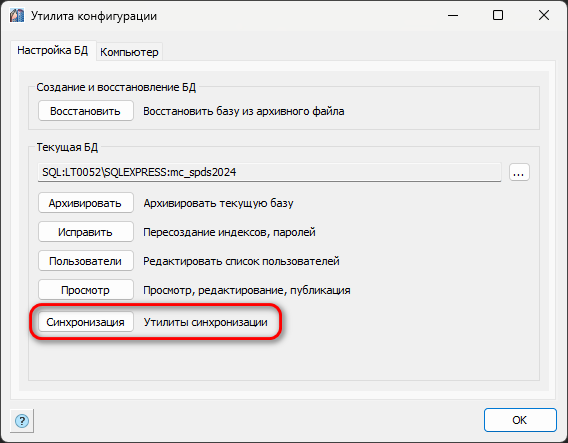
Выберите подключенную ранее целевую БД PostgreSQL на Linux.
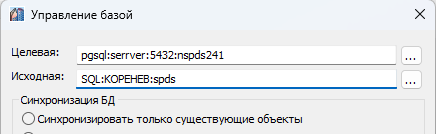
Убедитесь, что в строке Целевая отсутствует лишняя запись pgsql. Строка должна выглядеть как на скриншоте.
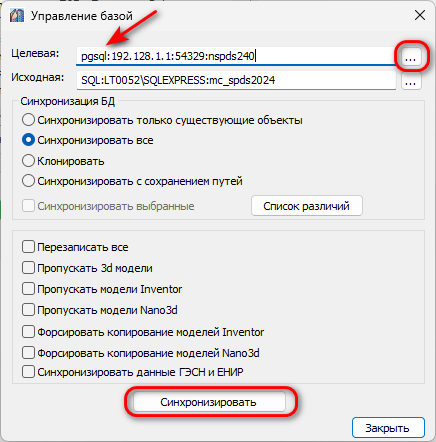
Нажмите Синхронизировать
Будет запущен процесс синхронизации:
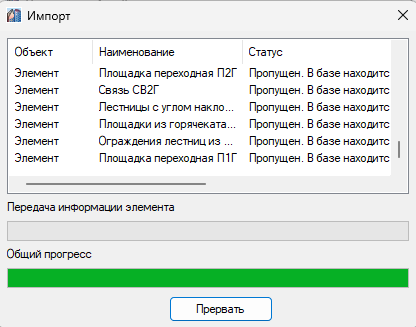
После завершения , убедимся, что синхронизация была выполнена корректно и компоненты добавляются из базы: