При передаче IFC-модели на экспертизу или другим участникам проекта проверяется не только геометрия, но и заполнение информационных параметров элементов.
Требования к модели определяют обязательный набор свойств для стен, перекрытий, дверей и других объектов: код элемента, наименование, габариты и другие параметры. Отсутствие необходимых значений может привести к возврату модели на доработку.
Проверять такие параметры вручную в больших моделях невозможно. Для автоматизации проверки в nanoCAD BIM Строительство с конфигурацией «СПДС» предусмотрен модуль «Проверка модели».
Модуль выполняет проверку файла по заданному набору правил. Правила можно создавать самостоятельно или использовать готовые наборы, подготовленные под конкретные требования.
В этой теме приведены готовые наборы правил и описан порядок их применения: загрузка IFC-модели, импорт правил, запуск проверки, анализ отчета и поиск элементов с ошибками.
Готовые наборы правил
Готовые наборы правил доступны в архиве ниже. Каждый набор представлен отдельным файлом JSON и импортируется в модуль «Проверка модели».
Всего доступно семь наборов:
- Мосгосэкспертиза (АР) и (КР);
- СПб ГАУ ЦГЭ (АР) и (КР);
- стандарт Свердловской области;
- ЦИМ АГР по требованиям ДГП г. Москвы;
- ПНСТ 909-2024.
Наборы проверок IFC модели.rar
Порядок работы
Шаг 1. Открыть модуль «Проверка модели»
Вкладка СПДС → группа «Объекты из базы» → «Управление вкладками» → «Проверка модели».
В нижней части окна появятся вкладки «Проверка модели» и «Отчет о проверках».
На первой вкладке расположены дерево правил и инструменты запуска проверки, на второй отображаются результаты.
Шаг 2. Загрузить IFC-файл
Проверка выполняется по объектам IFC, поэтому перед началом работы необходимо загрузить файл в рабочее пространство.
Перейдите на вкладку «IFC», нажмите кнопку «Импорт» и укажите необходимый файл.
После загрузки появится дерево модели: проект, площадка, здание, этажи и классы IFC с количеством объектов.
Шаг 3. Импортировать набор правил
На вкладке «Проверка модели» нажмите кнопку «Импорт правил» и укажите файл JSON.

Кнопка «Импорт правил» на панели инструментов модуля
После загрузки в дереве появится папка с импортированным набором правил.

Импортированный набор в дереве правил
Шаг 4. Выбрать проверки для запуска
Внутри набора правила распределены по классам IFC и отдельным параметрам: код элемента, наименование, номер корпуса, габариты и другие свойства.
Перед запуском можно выбрать отдельные проверки. Если в модели отсутствуют объекты определенного класса или требуется проверить только часть раздела, отключите ненужные правила.
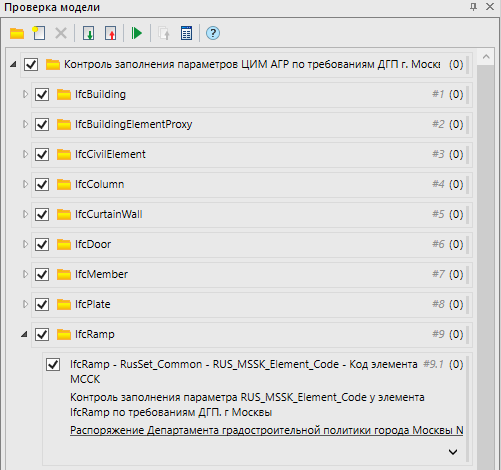
Шаг 5. Запустить проверку
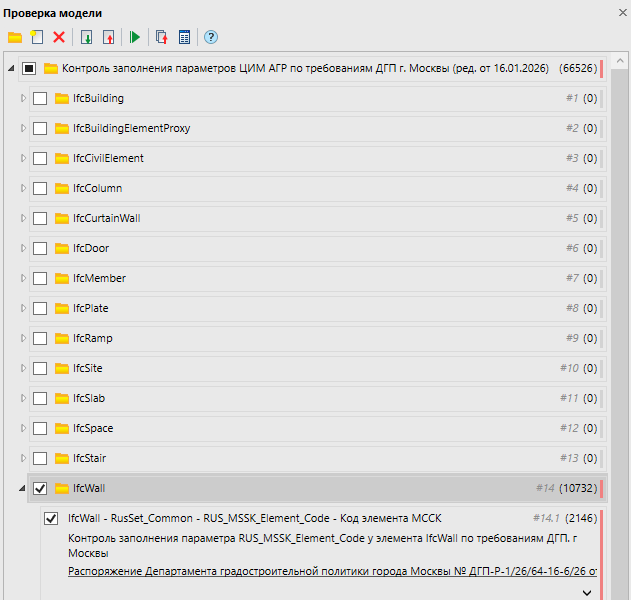
Нажмите кнопку «Запуск проверок» на панели инструментов.
После выполнения проверки справа от каждого правила и папки отображается количество найденных результатов с нарушением.
Как проверить результат
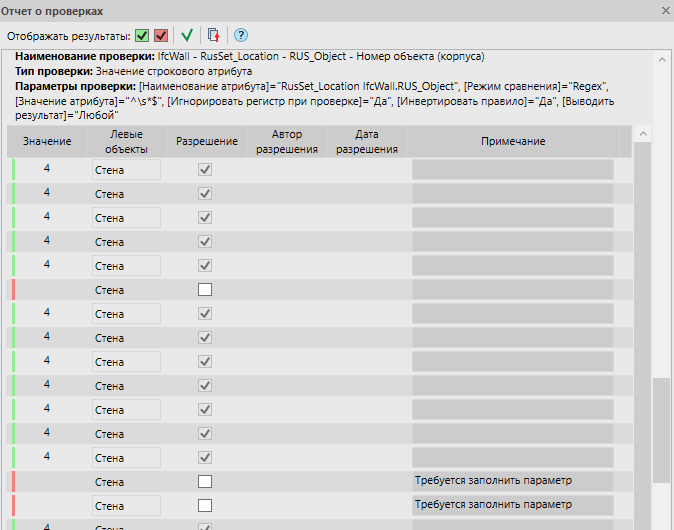
По окончании проверки автоматически открывается вкладка «Отчет о проверках» с таблицей результатов.
Зеленая метка означает, что параметр заполнен и соответствует условию. Красная метка означает, что обнаружено нарушение.
Нарушением считается:
- отсутствие параметра у элемента;
- пустое значение;
- значение, содержащее только пробельные символы.
При выборе строки отчета соответствующий элемент подсвечивается в модели.
Если результат признан допустимым, его можно отметить разрешением. Автор и дата добавляются автоматически, а дополнительную информацию можно указать в поле «Примечание».
Как найти элемент в исходной модели
Проверка выполняется по IFC-файлу, а исправление параметров выполняется в исходной модели.
Для перехода от результата проверки к элементу модели:
- Выберите результат в отчете. Элемент подсветится в IFC-модели.
- Откройте свойства элемента и скопируйте значение атрибута
GlobalId. - Перейдите в исходный файл модели, выполните команду
NBIM_OBJBYIFCGUIDи вставьте скопированное значение.
В модели будет выбран соответствующий элемент. После исправления параметра необходимо повторно выполнить экспорт IFC и запустить проверку.