делал всё по инструкции , пароль на доступ к базе написал : 1234567890, логин со скриншота : postgres , поясните , где ошибка?
Добрый день!
Предоставьте, пожалуйста, больше информации по Вашему запросу, а именно скриншоты, а также описать пошаговые действия, вызывающие ошибку. Дополнительно сообщаем, что актуальная версия системы сейчас - 24.3, просим скачать и использовать её.

на этом этапе возникают проблемы. порт 5432 установщик не даёт вписать
ключ подходит только для версии 23.1.
проблемы возникают при установке баз , я не понимаю , что вписывать в сервер.
инструкция, приложенная для установки баз не совпадает с тем, что предлагает
программа установки
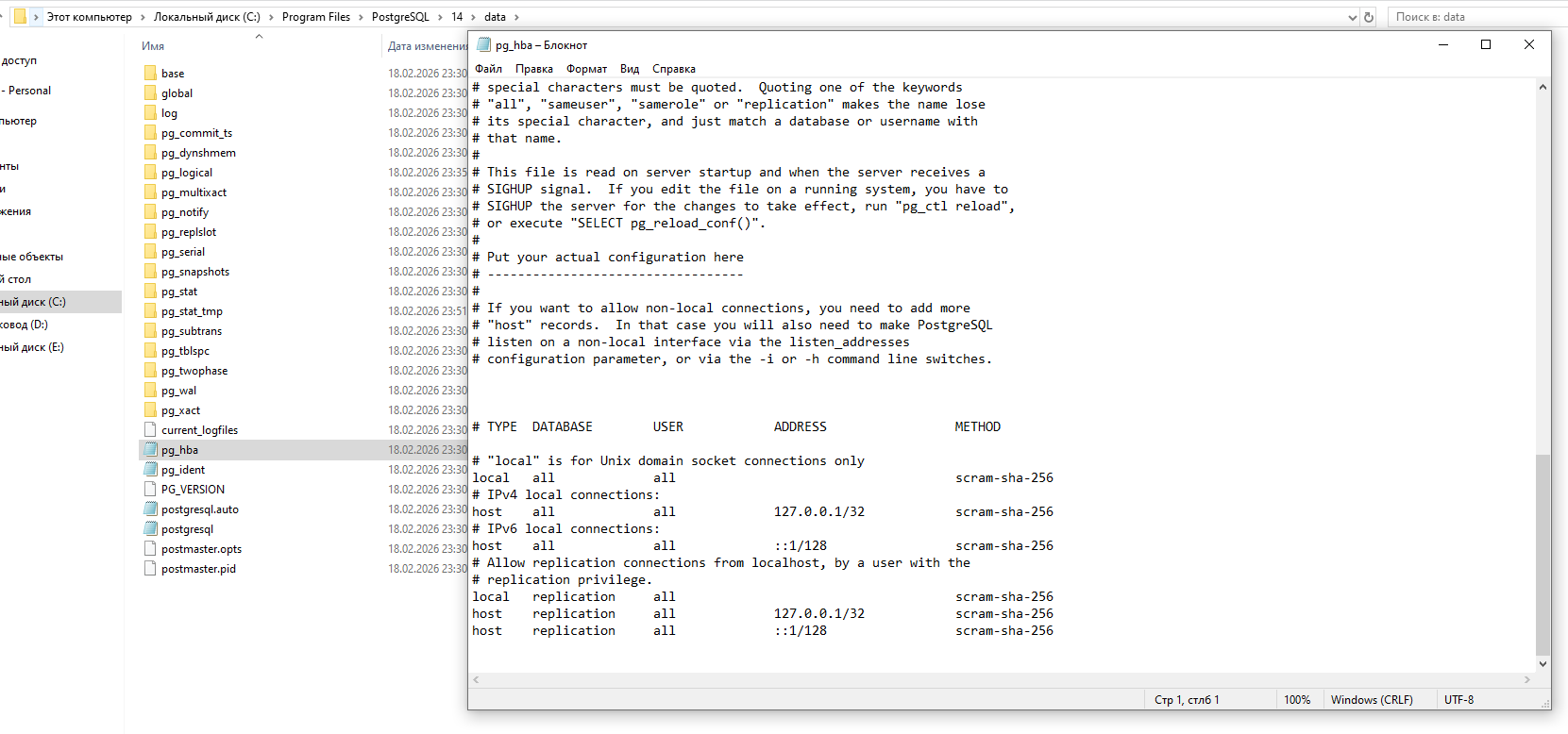
мне здесь надо вписывать : host all all all md5 ? строка отличается от той, что изображена в инструкции.
Добрый день!
Подскажите, каким образом Вы создавали базу данных для Фарватер? Опишите пошагово Ваши действия при создании БД, пожалуйста.
Дополнительно сообщаем, что ключ для актуальной версии 24.3 можно запросить заново (для пробной версии, учебных версий TDMS Фарватер не бывает).
здравствуйте, как можно запросить последнюю учебную версию Фарватер, если в списке продуктов для запроса учебной лицензии выставлена версия 23.1 и её невозможно поменять на 24.3 ?
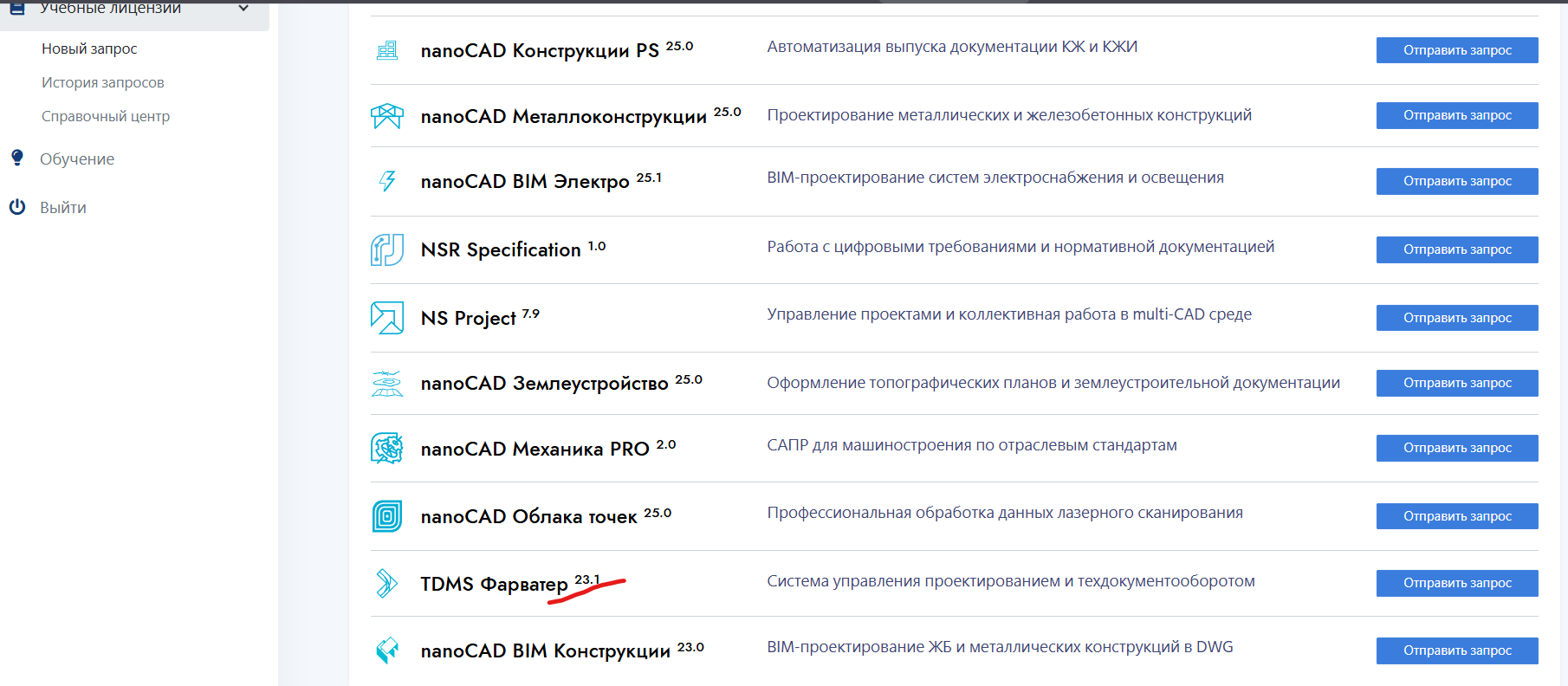
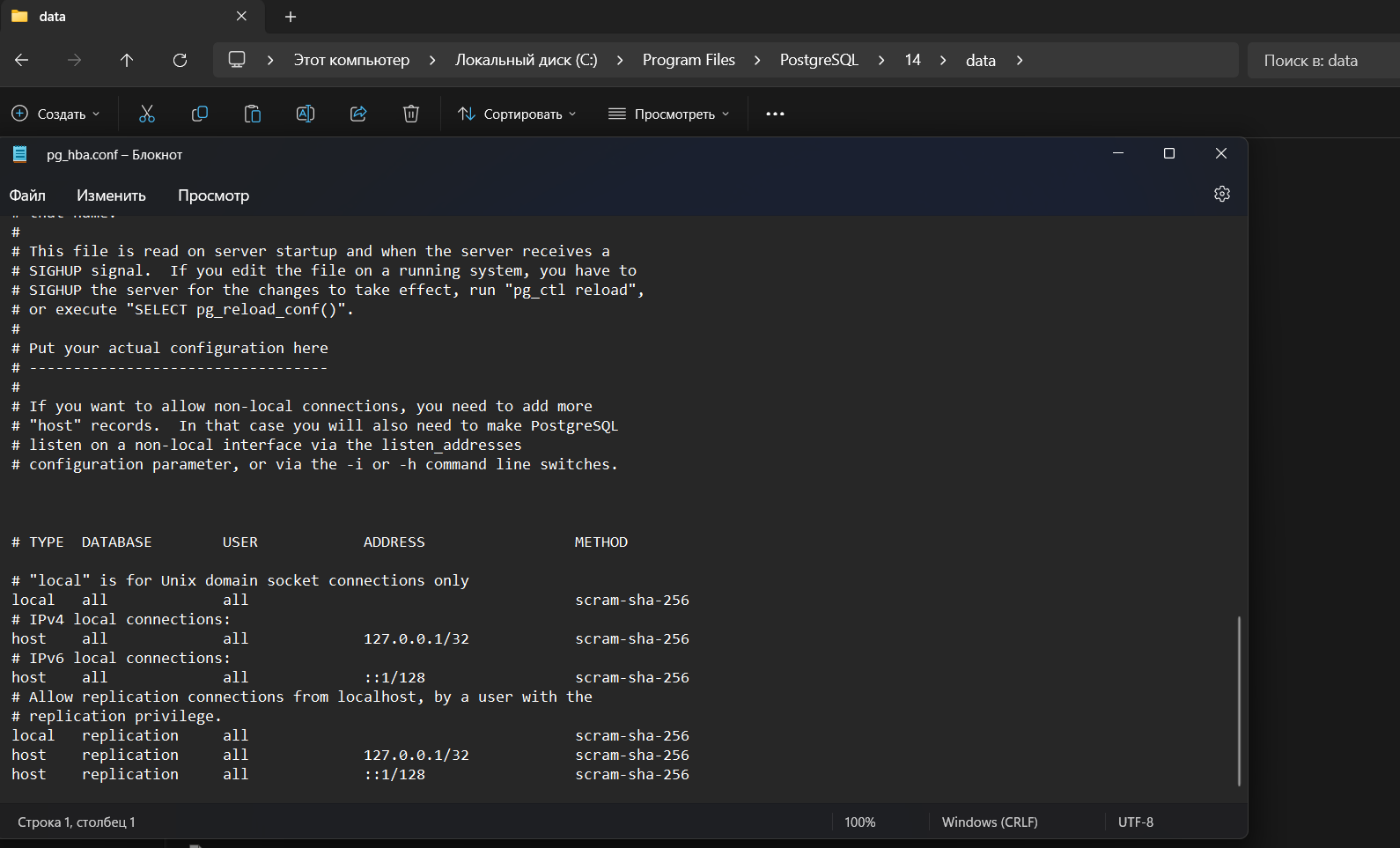
что-то нужно дописывать в данном файле?
и какие дальнейшие действия? ”разжуйте” пожалуйста, так как я не имею образования программиста
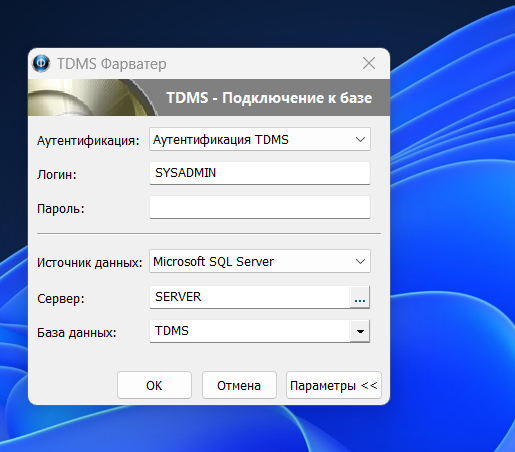
здесь что вписывать, тоже непонятно
Здравствуйте!
1 Как я указывал выше в ответе от 19 февраля, учебных версий TDMS Фарватер не бывает. В том разделе, который Вы приводите на скриншоте - неактуальные (устаревшие) данные, пользоваться им - не нужно. Для актуальной версии TDMS Фарватер доступен запрос только пробных (оценочных) лицензий. Сделать это можно на основной странице продукта, либо из личного кабинета на сайте нашей компании. Скриншоты привожу ниже.
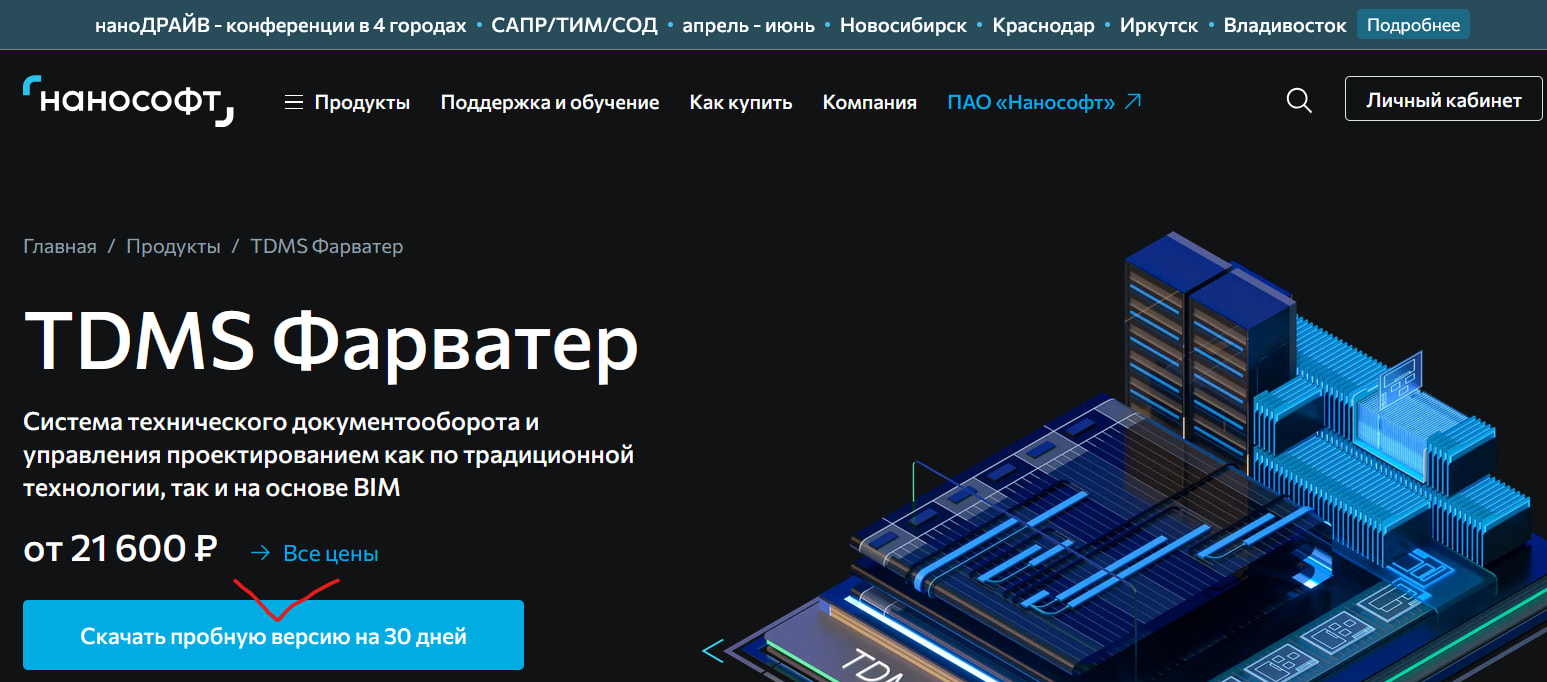
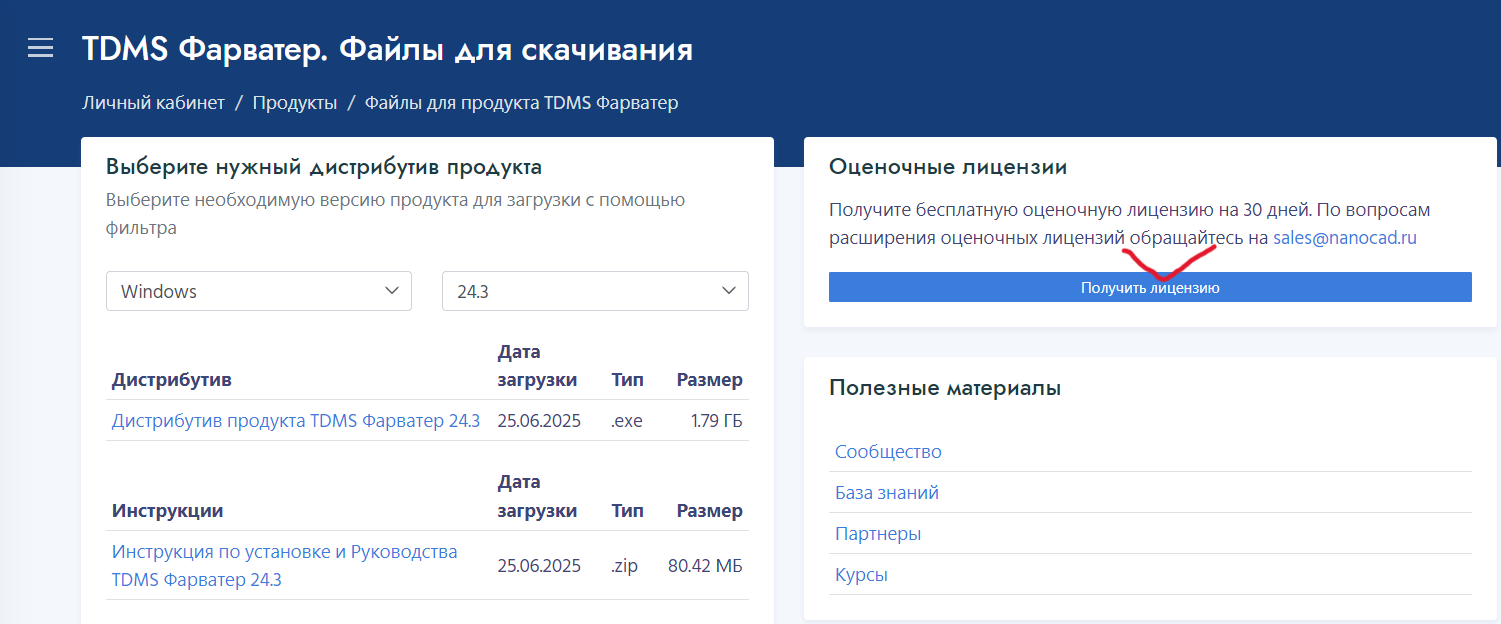
2 В указанный Вами на скриншоте конфигурационный файл дописывать ничего не нужно.
3 Дальнейшие действия - стандартные, как и для любой программы:
а) проверка системных требований (указаны на странице продукта);
б) скачивание дистрибутива программы и сопроводительной документации на неё (скриншот прилагаю) из личного кабинета (должны быть зарегистрированы и осуществлён вход);
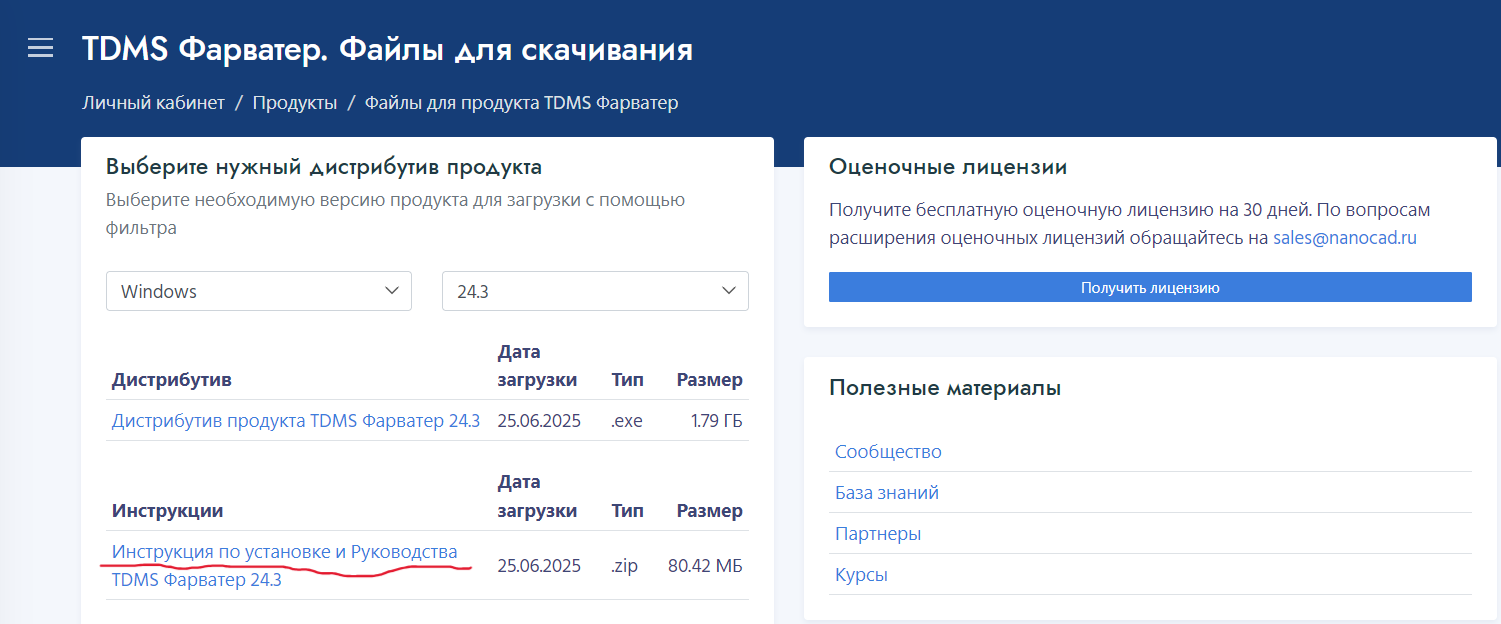
в) установка по Инструкции;
г) работа в системе по Руководству пользователя / Методическим рекомендациям.
4 Ответ на вопрос “что вписывать” по Вашему скриншоту приведён в вышеуказанной документации на систему, эти данные зависят от того, что Вы указывали при установке.